
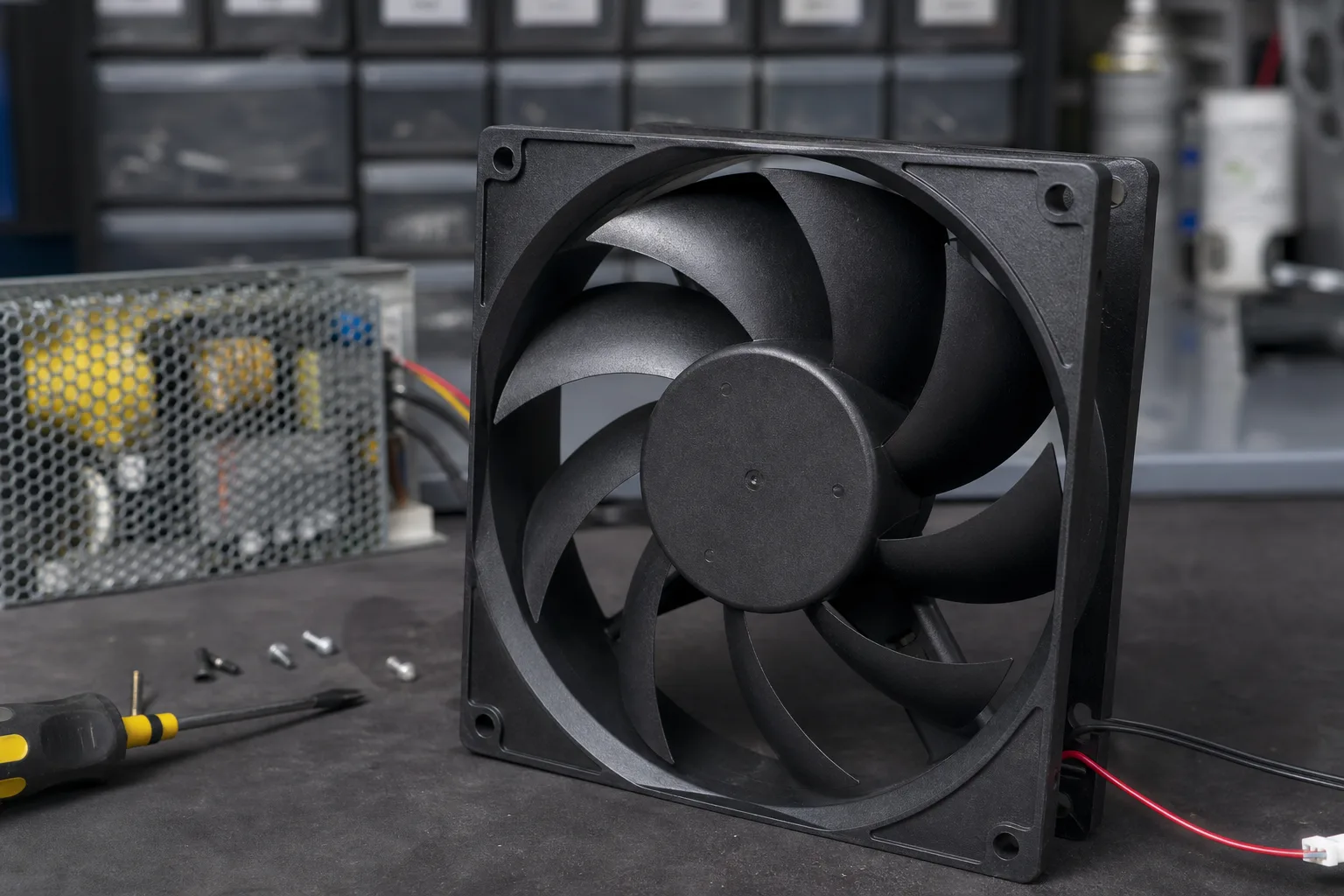
Vielleicht hast du schon gehört, wie ein Lüfter immer wieder hoch- und runterfährt. Vielleicht merkst du ein pulsierendes Geräusch, spürst Temperaturschwankungen oder dein Gerät wird schneller warm als gewohnt. Solche Schwankungen treten bei PC-Gehäuselüftern, CPU- und GPU-Kühlern, Laptop-Lüftern und auch bei Stand- oder Deckenventilatoren auf. Sie sind nicht nur lästig. Sie können auch den Komfort mindern und die Lebensdauer betreffen.
Häufige Auslöser sind Verschmutzung, verschlissene Lager, unzuverlässige Spannungsversorgung, fehlerhafte Sensoren und Probleme mit der Steuerungstechnik wie PWM-Signalen oder Lüfterkurven in der Software oder im BIOS. Manchmal steckt nur eine falsche Einstellung dahinter. Manchmal ist es ein physischer Defekt.
Dieser Artikel hilft dir, die Ursache systematisch einzugrenzen. Du lernst einfache Diagnose-Schritte und nützliche Werkzeuge kennen. Du erfährst, welche Einstellungen du prüfen kannst und welche Reparaturen sich lohnen. Am Ende weißt du, wann ein Austausch nötig ist und wann du besser eine Fachperson hinzuziehst. Ziel ist ein gleichmäßiger Lüfterbetrieb für mehr Komfort und eine längere Lebensdauer deiner Geräte.
Warum Lüfterdrehzahl schwankt und wie du das einordnest
Wenn die Lüfterdrehzahl nicht konstant bleibt, kann das mehrere Ursachen haben. Man hört ein Aufheulen, das Tempo ändert sich immer wieder oder die Kühlung wird unzuverlässig. Das kann bei PCs, Laptops, Netzteilen und Standventilatoren passieren. Ein schwankender Lüfter kann den Komfort stören. Er kann auch zu höheren Temperaturen und schnellerer Abnutzung führen. Die Analyse der Ursache ist oft unkompliziert. Du brauchst nur ein paar einfache Prüfungen. In den meisten Fällen lassen sich die Probleme selbst beheben. Dieser Abschnitt zeigt dir typische Ursachen, erkennbare Symptome und praktikable Lösungen. So findest du schneller die passende Maßnahme.
Ursachen, Symptome und Lösungen
| Ursache | Symptome | Mögliche Lösung |
|---|---|---|
| Staub oder Verschmutzung | Unregelmäßige Drehzahl, Geräusche, geringere Luftleistung | Gerät ausschalten. Lüfterblätter und Kühlkörper vorsichtig mit Pinsel oder Druckluft reinigen. |
| Lagerschaden | Ratternde oder pulsierende Bewegung, Drehzahl springt | Lüfter prüfen. Bei Spiel oder starkem Geräusch ersetzen. Manchmal hilft Öl bei Gleitlagern. |
| Spannungs- oder Anschlussprobleme | Lüfter fällt aus, startet neu oder läuft unstet | Stecker prüfen und sichern. Kabel auf Brüche prüfen. Falls nötig anderen Anschluss testen. |
| Fehlerhafte Steuerung oder Software | Drehzahl ändert sich ohne erkennbaren Grund, Lüfterkurve springt | BIOS/UEFI- oder Hersteller-Software prüfen. Lüfterkurve zurücksetzen oder aktualisieren. |
| PWM- oder Signalfehler | Lüfter läuft unregelmäßig bei PWM-gesteuerten Modellen | Kabelverbindung prüfen. Alternativ Lüfter an konstante 12 V anschließen zum Test. |
| Temperatursensor defekt | Lüfter reagiert falsch auf Last, Drehzahl sprunghaft | Sensorwerte im BIOS/Software prüfen. Falls inkonsistent, Sensor oder Mainboard prüfen lassen. |
| Mechanische Hindernisse oder Unwucht | Schlagende Geräusche, schwankende Drehzahl | Lüfter entfernen. Fremdkörper entfernen. Rotor auf Beschädigung prüfen. Gegebenenfalls ersetzen. |
Fazit: Viele Ursachen für schwankende Lüfterdrehzahl lassen sich mit einfachem Blick und kleinen Tests eingrenzen. Reinigung, Stecker prüfen und Softwareeinstellungen sind die häufigsten Lösungen. Bei Lagerschaden oder elektrischen Defekten ist ein Austausch oft die sicherste Wahl. Mit systematischem Vorgehen stellst du schnell einen gleichmäßigeren Betrieb her.


Wie du entscheidest, ob du selbst reparierst oder Hilfe suchst
Leitfragen
Tritt das Problem nur unter Last auf oder ständig? Wenn die Drehzahl nur bei hoher Auslastung schwankt, liegt die Ursache oft bei Steuerung oder Temperaturregelung. Wenn die Unregelmäßigkeit immer da ist, solltest du an mechanische oder elektrische Defekte denken.
Hörst oder siehst du mechanische Hinweise wie Schleifen, Spiel oder Fremdkörper? Klappern, Rattern oder sichtbare Verunreinigungen deuten auf Lagerprobleme oder Blockaden hin. Solche Schäden lassen sich oft mit Reinigung oder Austausch des Lüfters beheben.
Handelt es sich um ein geschlossenes Gerät oder ist Garantie betroffen? Bei Laptops mit verklebten Gehäusen oder noch gültiger Garantie ist Vorsicht geboten. Öffnen kann die Garantie verletzen. Dann ist es besser, den Hersteller oder eine Fachwerkstatt zu kontaktieren.
Praktische Empfehlungen
Wenn du dich für Selbst prüfen entscheidest, arbeite systematisch. Gerät ausschalten und vom Stromnetz trennen. Sichtprüfung auf Verschmutzung und Kabelverbindungen durchführen. Mit Druckluft und Pinsel reinigen. Stecker sichern und bei Desktop-PC einen anderen Lüfteranschluss testen. Ein Multimeter hilft bei Verdacht auf Spannungsprobleme. Notiere vorher BIOS- oder Softwareeinstellungen, bevor du Änderungen machst.
Suche professionelle Hilfe bei elektrischen Defekten, verbrannten Bauteilen, Rauch oder wenn die Arbeit die Garantie gefährdet. Wenn nach Lüftertausch das Problem weiter besteht, kann ein Mainboard-Fehler vorliegen. In solchen Fällen ist ein Service sinnvoll. Sicherheit geht vor. Wenn du unsicher bist, hole lieber fachliche Unterstützung.
Praxisfälle: Wann schwankende Lüfterdrehzahl wirklich stört
Gaming-PC oder Workstation
Du spielst oder renderst ein Video und plötzlich schnellt die Lüfterdrehzahl hoch. Dann fällt sie wieder ab. Die CPU oder GPU wird heißer. Die Leistung nimmt ab durch Thermal Throttling. Spieler oder Kreative bemerken Ruckler und lange Ladezeiten. Häufig steckt Verschmutzung oder eine fehlerhafte Lüftersteuerung dahinter. Kurzfristig hilft es, das System zu pausieren und die Temperaturen zu beobachten. Wenn du ein brennendes oder stechendes Kabelgeruch wahrnimmst, sofort ausschalten und vom Netz trennen.
Laptop im Homeoffice
Während einer Videokonferenz beginnt der Lüfter zu stottern. Das Gerät wird laut. Der Akku leert sich schneller. Laptops sind oft schwieriger zu öffnen. Eine einfache Reinigung der Lüftungsöffnungen kann helfen. Wenn das Problem dauerhaft auftritt, leidet die Hardware. Du riskierst Datenverlust wenn das Gerät plötzlich herunterfährt. In solchen Fällen ist es sinnvoll, zuerst die Software zu prüfen. Dann die Öffnungen reinigen. Bei Unsicherheit lass ein Service den Laptop prüfen.
Stand- oder Deckenventilator
Ein Ventilator im Wohnraum läuft unregelmäßig. Er knackt oder macht Pause. Das stört den Schlaf und die Raumluftzirkulation. Bei älteren Modellen sind Lager oder Kondensatoren häufig betroffen. Manchmal löst ein lockerer Stecker die Schwankung aus. Prüfe das Anschlusskabel und die Befestigungen. Wenn der Ventilator Funken zeigt oder stark vibriert, nutze ihn nicht weiter. Ersatz ist oft günstiger als Reparatur.
Lüftungsanlage im Haushalt
In Wohnung oder Haus regelt die zentrale Lüftung die Frischluftzufuhr. Schwankende Drehzahlen können Feuchtigkeit und Gerüche begünstigen. Räume werden feuchter und die Gefahr von Schimmel steigt. Ursache sind oft verschmutzte Filter, defekte Steuerungen oder Probleme mit dem Frequenzumrichter. Kleinere Störungen lassen sich durch Filterwechsel und Neustart beheben. Bei anhaltenden Schwankungen oder elektrischen Fehlern ist ein Fachbetrieb nötig. Bei medizinischen Risiken wie Schimmel oder schlechter Luftqualität zögere nicht und hole professionelle Hilfe.
In allen Fällen gilt: Kontrolle vor Panik. Prüfe Sichtbares und hörbare Anzeichen zuerst. Bei Geruch, Rauch oder Funken sofort abschalten. Ein gleichmäßiger Lüfterbetrieb sorgt für Komfort und schont die Technik. Oft sind einfache Maßnahmen wirksam. Manchmal ist ein Austausch oder ein Profi die richtige Wahl.

Häufige Fragen zur schwankenden Lüfterdrehzahl
Warum ändert sich die Lüfterdrehzahl immer wieder?
Oft sind Verschmutzung, verschlissene Lager oder lose Verbindungen die Ursache. Bei gesteuerten Lüftern spielt auch das PWM-Signal oder fehlerhafte Sensorik eine Rolle. Spannungsprobleme oder falsche Lüfterkurven in der Software können zusätzlich zu Schwankungen führen.
Kann ich das Problem selbst beheben?
Ja, viele Ursachen lassen sich selbst prüfen. Schalte das Gerät aus und reinige Lüfter und Kühlkörper vorsichtig. Prüfe Stecker und Kabel und teste bei Desktop-PCs einen anderen Anschluss oder eine konstante 12 V-Versorgung. Bei sichtbarem Lagerspiel oder starkem Geräusch ist ein Austausch meist sinnvoll.
Wie erkenne ich, ob es am PWM-Signal oder an der Stromversorgung liegt?
Vergleiche den Lüfteranschluss. Ein 4-poliger Anschluss nutzt PWM, ein 3-poliger liefert variable Spannung. Schließe den Lüfter testweise an eine konstante 12 V-Quelle oder an einen anderen Header an. Nutze BIOS/UEFI oder Hersteller-Software zur Kontrolle der Lüftersteuerung und ein Multimeter bei Verdacht auf Spannungsprobleme.
Hilft Öl oder Schmierung bei Lagergeräuschen?
Bei einfachen Gleitlagern kann wenig Schmieröl kurzfristig helfen. Kugellager oder gekapselte Lager reagieren meist nicht gut auf Nachschmierung. Wenn das Spiel oder die Geräusche stark sind, ist der Austausch des Lüfters die sicherere Lösung.
Wie kann ich schwankende Drehzahlen langfristig vermeiden?
Regelmäßige Reinigung und das Wechseln verschmutzter Filter reduziert Probleme. Verwende stabile Stromquellen und gute Lüfter mit passenden Lagern. Überwache Temperaturen und passe Lüfterkurven im BIOS/UEFI oder in der Hersteller-Software an. Tausche ältere oder beschädigte Lüfter rechtzeitig aus.
Technische Grundlagen: Wie Lüfter arbeiten und warum konstante Drehzahlen zählen
Grundprinzip
Ein Lüfter wandelt elektrische Energie in Luftbewegung um. Ein Motor treibt den Rotor mit den Blättern an. Je schneller der Rotor dreht, desto mehr Luft wird gefördert. Die Drehzahl bestimmt also Kühlleistung und Geräuschentwicklung.
Motorarten und Lager
Bei Computer- und Haushaltslüftern kommen meistens DC- oder BLDC-Motoren zum Einsatz. BLDC steht für bürstenlosen Gleichstrommotor. Er ist langlebiger und effizienter. Wichtige Bauteile sind die Lager. Es gibt Gleit- oder Kugellager und auch hydrodynamische Lager. Lager beeinflussen Laufruhe und Lebensdauer. Verschleiß führt zu Spiel und Unwucht. Das zeigt sich als Rattern oder wechselnde Drehzahl.
Steuerung und Sensorik
Lüfter werden entweder über die Spannung geregelt oder per PWM. PWM bedeutet Pulsweitenmodulation. Dabei wird ein Impuls mit wechselndem Tastverhältnis verwendet. Ein separater Steuerdraht übernimmt das PWM-Signal. Viele Lüfter senden ein Tachosignal. Das ist eine Impulsfolge, die die Drehzahl zurückmeldet. Ein Steuergerät liest den Tacho und passt das Signal an. Dieses Zusammenspiel bestimmt die tatsächliche Drehzahl.
Warum konstante Drehzahl wichtig ist
Eine konstante Drehzahl sorgt für gleichmäßige Kühlung. Das schützt Bauteile vor Überhitzung. Gleichmäßiger Betrieb reduziert mechanische Belastung. Das verlängert die Lebensdauer. Außerdem ist die Geräuschkulisse stabil und weniger störend.
Typische Ursachen schwankender Drehzahlen
Staub und Fremdkörper blockieren den Rotor. Das führt zu Widerstand und Sprüngen in der Drehzahl. Defekte oder verschlissene Lager verursachen Unruhe und ruckartiges Verhalten. Lose Stecker oder beschädigte Kabel erzeugen Spannungsabfall. Fehler in der Steuerung oder Störsignale bei PWM bringen inkonsistente Befehle. Auch fehlerhafte Temperatursensoren führen zu falscher Nachregelung.
Kurz erklärt: Motor, Lager, Steuerung und Sensoren arbeiten zusammen. Stört eines dieser Elemente, kommt es zu schwankender Drehzahl. Mit gezielter Sichtprüfung und einfachen Tests kannst du viele Ursachen eingrenzen. So stellst du einen ruhigen und zuverlässigen Betrieb wieder her.
Pflege- und Wartungstipps für gleichmäßige Lüfterdrehzahlen
Mit ein paar einfachen Maßnahmen kannst du Schwankungen deutlich reduzieren. Die folgenden Tipps sind für Heim- und PC-Lüfter sowie für Stand- und Deckenventilatoren geeignet. Arbeite systematisch und dokumentiere Änderungen.
Regelmäßig reinigen
Staub ist die häufigste Ursache für ungleichmäßigen Lauf. Schalte das Gerät aus und entferne groben Schmutz mit Pinsel oder weichem Tuch. Nutze Druckluft für schwer erreichbare Stellen und achte darauf, Rotor und Lager nicht zu beschädigen.
Stecker und Kabel prüfen
Lockere Verbindungen führen zu Spannungsabfall und Aussetzern. Ziehe Stecker heraus und stecke sie wieder fest. Bei Desktop-PCs teste den Lüfter an einem anderen Header um den Anschluss auszuschließen.
Lager kontrollieren und pflegen
Spiel oder Knacken deuten auf verschlissene Lager hin. Bei einfachen Gleitlagern kann ein Tropfen geeignetes Öl helfen. Bei Kugellagern oder starkem Verschleiß ist ein Austausch meist die sicherere Lösung.
Software und Lüfterkurven optimieren
Falsche Lüfterkurven sorgen für unnötige Regelung. Prüfe Einstellungen im BIOS oder in der Hersteller-Software und setze sie testweise auf eine flachere Kurve. So verhinderst du ständiges Hoch- und Runterfahren bei kleinen Temperaturschwankungen.
Filter wechseln und Umgebung verbessern
Saubere Filter und freie Luftwege reduzieren Belastung und Wärme. Reinige oder ersetze Filter regelmäßig und sorge für ausreichend Abstand zu Wänden oder Möbeln. Bessere Luftzufuhr führt zu gleichmäßigerem Betrieb und geringerer Lautstärke.
Vorher kann der Lüfter laut und unruhig laufen. Nachher sind Lauf, Kühlleistung und Lebensdauer meist deutlich verbessert.
Dieser Artikel ist Teil unseres Schwerpunkt-Themas:
Wenn Du noch mehr erfahren möchtest…
Wer schreibt hier?
